Calculer une remise en cascade sur Excel : la bonne méthode
Chaque remise s’applique au prix déjà réduit
Calculer une remise en cascade sur Excel demande une règle simple : chaque remise s’applique au prix déjà réduit, pas au prix initial. Additionner des pourcentages de remise est donc une erreur. Avec une réduction de 35 % puis une remise de 10 %, le prix initial de 100 € passe à 65 €, puis à 58,50 €. Le pourcentage de remise global est de 41,5 %, pas de 45 %. Le calcul de remise se fait toujours sur la valeur restante.
Le coefficient multiplicateur pour simplifier tous les calculs
Convertir les remises en coefficient
Le coefficient multiplicateur évite d’enchaîner les calculs. Pour une remise de 35 %, le coefficient est 0,65 ; pour une remise de 10 %, il est 0,90. Le produit des coefficients donne 0,585. Le prix après remise est donc : prix initial × 0,585. Pour un prix initial de 200 €, le résultat est 117 €. Pour calculer un pourcentage global, on applique la formule : 1 – 0,585 = 0,415, soit 41,5 %. Ce taux de remise correspond à la remise unique équivalente.
Les formules Excel à utiliser pour appliquer les remises
Prix après remise et montant de la remise accordée
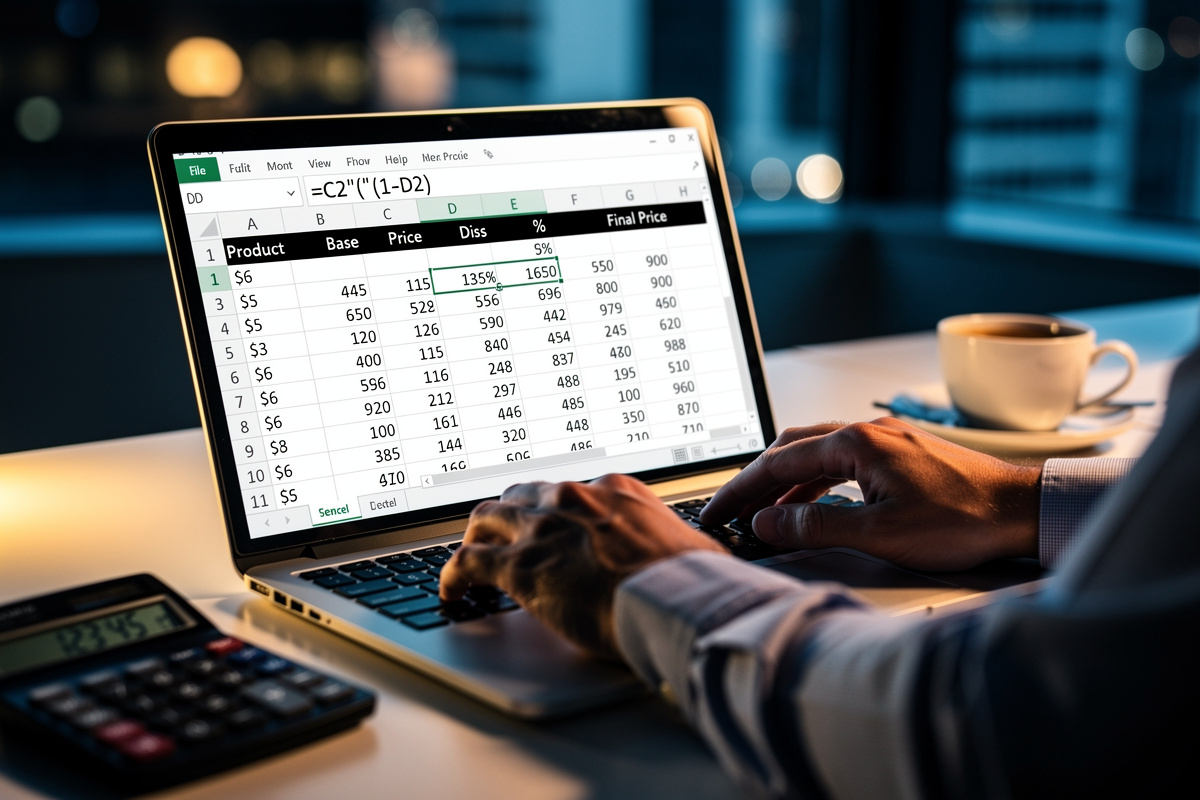
Dans Excel, placez le prix initial en A2, le premier taux de remise en B1 et le deuxième en C1. La formule =A2*(1-$B$1)*(1-$C$1) donne le prix de vente final. Les dollars figent les taux de remise ; vous pouvez recopier la formule sur plusieurs lignes sans décalage. Le montant de la remise accordée se calcule ensuite par différence : =A2-B2. Cette différence correspond à la remise en valeur absolue. Pour plusieurs remises, on peut aussi utiliser la fonction PRODUIT, mais la multiplication directe reste la plus lisible. Pour inverser le calcul, divisez le prix final par le produit des coefficients ; cela permet de retrouver le prix initial d’un devis déjà négocié.
Remises de même rang : le piège des pourcentages
Additionner les remises identiques avant la cascade
Quand deux remises ont le même rang, il faut les additionner avant de poursuivre. Exemple : 20 %, puis deux remises de 10 % et 5 % au même rang. Additionnez 10 % et 5 % pour obtenir 15 %, puis appliquez la cascade : 0,80 × 0,85 = 0,68. La remise totale est de 32 %. Si vous appliquez les remises une par une, le coefficient devient 0,80 × 0,90 × 0,95 = 0,684, soit 31,6 %. La première remise s’applique au prix initial, la remise suivante au montant réduit. Le nombre de remises ne change pas la règle.
Automatiser le calcul avec la fonction SI et un tableau de suivi
Utiliser la fonction SI et vérifier ses taux
Excel est un outil efficace pour automatiser vos devis. Si la remise dépend d’un seuil, utilisez la fonction SI : =SI(A2>=500;A2*0,9;A2). Elle applique automatiquement la réduction à partir de 500 €. Pour garder une vision claire, intégrez un tableau de correspondance comme celui-ci :
| Remise 1 | Remise 2 | Coefficient | Remise globale |
|---|---|---|---|
| 10 % | 5 % | 0,855 | 14,5 % |
| 20 % | 10 % | 0,72 | 28 % |
| 35 % | 10 % | 0,585 | 41,5 % |
Ce tableau de correspondance sert de référence rapide pour vos commerciaux : il évite de refaire le calcul à chaque ligne. Ces formules Excel donnent un résultat fiable à condition de toujours multiplier les coefficients. Testez la première formule avec vos propres prix, vous verrez le calcul de remise en cascade fonctionner sans stress, avec la marge attendue. Et si un client évoque un manque de budget, apprenez à lui répondre sans brader vos prix.