Votre saisie manuelle des factures vous coûte plus cher que vous ne le pensez
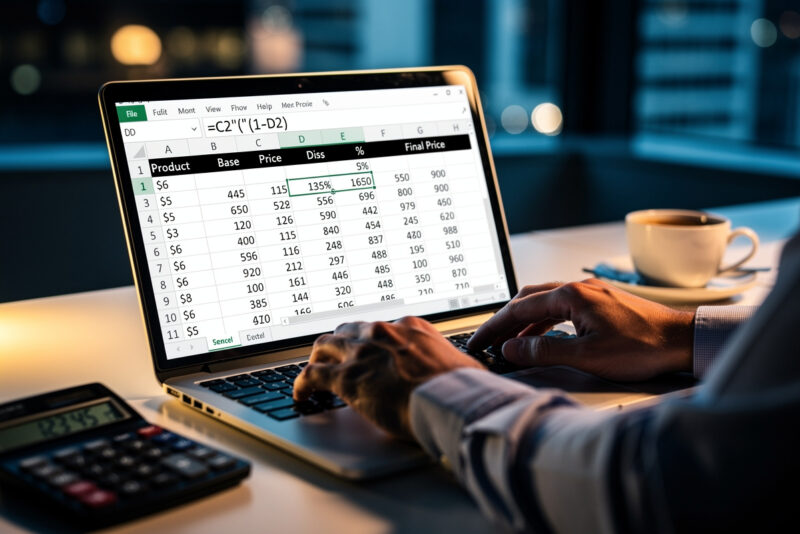
Je vois encore des dirigeants perdre deux heures chaque semaine à recopier des factures fournisseurs. La saisie manuelle est une plaie. Elle génère des erreurs, elle fatigue vos équipes, et elle retarde vos encaissements. Dans ma pratique, j’ai constaté que la plupart des TPE n’ont aucune idée du temps réel consacré à cette tâche. Le copier-coller depuis un PDF vers Excel semble rapide. En réalité, c’est un piège. Vous corrigez les colonnes, vous rattrapez les lignes décalées, vous reformatez les dates. Résultat : vous passez plus de temps qu’à tout simplement taper les chiffres.
Le coût réel en heures, en erreurs et en DSO
Prenons l’exemple concret d’un petit atelier de 6 personnes. Chaque mois, environ 70 factures fournisseurs doivent être intégrées à la comptabilité. La saisie manuelle prend en moyenne 4 minutes par facture quand le PDF est lisible. Cela représente près de 5 heures par mois. Cette charge augmente votre DSO, votre délai de paiement, et surtout votre charge mentale. Une erreur de ligne sur une quantité peut fausser votre stock ou votre calcul de TVA. L’impact est direct sur votre trésorerie. Le temps que vous passez à recopier n’est pas du temps perdu, c’est de l’argent perdu.
PDF natif ou PDF scanné : le vrai point de blocage
Il y a une différence majeure entre deux types de documents. Un PDF natif, généré par un logiciel, contient du texte sélectionnable. Un PDF scanné, lui, n’est qu’une image. Si vous recevez une facture scannée, l’extraction classique ne fonctionne pas. Vous avez besoin d’outils capables de reconnaître le texte dans l’image. C’est là que l’OCR et l’IA entrent en jeu. L’OCR, c’est la reconnaissance optique de caractères. L’IA, elle, va plus loin : elle comprend la structure de la facture. Elle identifie les champs, les tableaux et les totaux, même si la mise en page est complexe. Ignorer cette distinction vous donne des fichiers Excel avec des colonnes vides ou des montants mélangés.
Extraire les données d’une facture PDF vers Excel avec l’IA gratuite : comment ça marche
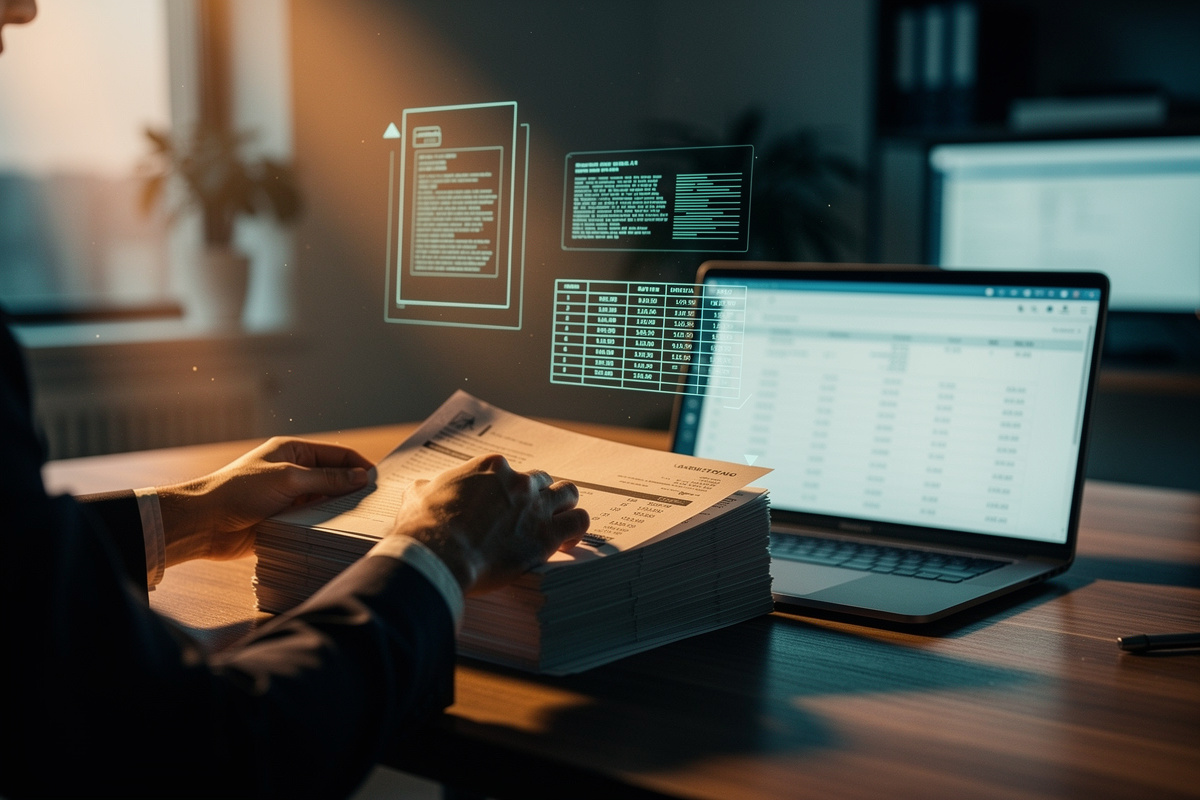
Je vais vous décrire le processus tel que je l’utilise avec les équipes que j’accompagne. Les outils d’extraction par IA fonctionnent tous sur un principe similaire. Vous déposez votre fichier PDF dans l’interface. L’IA analyse la structure du document, détecte les zones de texte et les tableaux, puis extrait les informations essentielles. En quelques secondes, vous obtenez un fichier Excel prêt à l’emploi. Le mot « IA » est ici important, car il signifie que l’outil apprend à reconnaître vos formats de documents au fil de son utilisation.
L’OCR et l’IA : le duo qui lit vos documents et vos tableaux
L’OCR transforme les images en texte brut. L’IA, elle, interprète ce texte. Prenons une facture avec un tableau de plusieurs colonnes : désignation, quantité, prix unitaire, TVA. Un simple convertisseur va tout mettre bout à bout, n’importe comment. Une solution d’extraction analysée par IA conserve l’alignement, la structure et la logique. Elle sait qu’une ligne correspond à un produit, et que le total en bas de page n’est pas une ligne du tableau. C’est précisément ce que les convertisseurs classiques échouent à faire.
Les champs extraits automatiquement : numéro, date, fournisseur, TVA, totaux
Les outils d’extraction performants vont généralement chercher les informations suivantes : le numéro de facture, la date d’émission, la date d’échéance, le nom et l’adresse du fournisseur, le numéro de TVA intracommunautaire, les conditions de paiement, la devise, les lignes du tableau (description, quantité, prix unitaire), les sous-totaux, les remises, la TVA, et le montant total TTC. L’utilisateur peut ensuite vérifier les données extraites avant de télécharger le fichier de sortie.
Les 3 méthodes pour convertir une facture PDF en Excel
J’ai testé dans ma pratique les trois grandes familles de solutions. La première, c’est le copier-coller directement depuis le PDF. La deuxième, ce sont les convertisseurs en ligne gratuits qui transforment le PDF en tableur. La troisième, ce sont les solutions d’extraction de données par IA, avec ou sans OCR. Je vous les détaille, car votre choix dépend du type de documents et du temps que vous voulez investir dans les corrections.
Copier-coller et convertisseurs classiques : les limites d’un tableau décalé
Le copier-coller fonctionne uniquement sur les PDF natifs. Encore faut-il que le tableau soit parfaitement aligné. Dans la réalité, les factures contiennent souvent des cellules fusionnées, des filigranes, des logos qui empiètent sur le tableau. Le résultat dans Excel est catastrophique : des lignes entières se retrouvent dans une seule cellule. Les convertisseurs classiques gratuits, eux, proposent généralement une sortie CSV ou XLSX basique. Ils ignorent la hiérarchie des informations. Le numéro de facture se retrouve parfois au milieu d’une colonne de montants. Ne comptez jamais sur ces méthodes pour des documents comptables avant de tout revérifier ligne par ligne.
Ma méthode concrète pour extraire des factures PDF vers Excel gratuitement
J’ai mis en place un process simple avec des outils gratuits que je recommande souvent aux TPE. D’abord, vous devez séparer vos documents en deux catégories. Les PDF natifs et les PDF scannés. Pour les PDF natifs, l’outil gratuit que j’utilise permet une extraction directe des champs via une API ou une interface web. Pour les PDF scannés, il faut d’abord passer par un logiciel d’OCR. J’utilise par exemple l’application de scanner sur mon téléphone qui produit un PDF avec une couche texte. Ensuite, je dépose ce fichier dans l’outil d’extraction IA. Il suffit de déposer le fichier source, d’identifier le type de document dans un menu déroulant, puis de lancer l’analyse. Le fichier Excel de sortie est téléchargeable en un clic. Je passe volontairement sous silence les noms de marques spécifiques ici, car je teste régulièrement de nouvelles solutions, mais le principe reste le même.
Quel outil gratuit choisir pour extraire des factures PDF vers Excel ?
Vous n’avez pas besoin d’un logiciel comptable coûteux pour automatiser cette tâche. Plusieurs solutions proposent un plan gratuit avec des volumes limités, par exemple 10 factures par jour. C’est largement suffisant pour une petite entreprise. Dans mon métier, je privilégie les outils qui répondent à trois critères : la simplicité d’utilisation, une précision d’extraction supérieure à 95 %, et une vraie politique de confidentialité.
Outils gratuits testés : volumes, formats, confidentialité
J’ai testé des outils comme PdfTableExtractor, Docparser, et des solutions intégrées à des suites comme Zapier. La plupart des versions gratuites acceptent les fichiers PDF jusqu’à une certaine taille, souvent 10 pages. Elles proposent un export au format Excel, CSV ou JSON. L’une des meilleures options gratuites que j’ai trouvées offre un traitement des documents sans stockage permanent. Les fichiers sont traités en mémoire puis supprimés après quelques heures. C’est un vrai point fort pour les données comptables sensibles. D’autres outils conservent vos documents pendant 30 jours pour entraîner leur IA. À vous de juger votre niveau de tolérance.
Critères de choix : multi-pages, structure, précision de la mise en page
Avant d’adopter un outil, je vous conseille de tester un échantillon de vos vraies factures. Les critères déterminants sont la gestion des PDF multi-pages, la récupération des tableaux sur plusieurs feuilles, et la fidélité de la mise en page dans le fichier Excel final. Un bon outil doit conserver l’ordre des lignes, les largeurs de colonnes, et surtout ne pas fusionner des cellules à tort. Vérifiez également si l’outil sait lire les montants en négatif, les remises en bas de page, et les numéros de TVA qui se trouvent parfois en pied de page.
Et quand l’IA se trompe ? Les erreurs que je corrige encore
Je le dis clairement : l’extraction par IA n’est pas parfaite à 100 %. Un éclairage médiocre sur un document scanné, une police inhabituelle, ou un logo recouvrant une partie du tableau peuvent induire l’outil en erreur. J’ai vu des données extraites incorrectes, notamment sur les dernières lignes d’un tableau. Voici les erreurs que je rencontre le plus souvent et comment je les corrige.
Les erreurs classiques : cellules fusionnées, lignes décalées, totaux faux
La première erreur, ce sont les cellules fusionnées à tort. L’outil peut regrouper deux colonnes en une seule, ce qui déplace tout le tableau. La deuxième, ce sont les lignes décalées. Le prix unitaire se retrouve dans la colonne « quantité », et le total est alors faux. La troisième, ce sont les totaux erronés. L’IA ne calcule pas, elle copie. Si la facture de votre fournisseur contient une erreur visuelle ou un montant arrondi, elle la recopiera telle quelle. Vous devez toujours vérifier les montants clés avant l’import dans votre comptabilité.
Mes points de contrôle avant l’import dans Excel
J’applique une règle simple depuis des années. Je vérifie le numéro de facture, la date, le montant HT, le montant de TVA et le montant TTC. Je jette un œil à la colonne des quantités et à celle des prix unitaires. Si le fichier de sortie propose un total en bas, je le compare à la facture originale. Je vous recommande de faire de même. Un fichier Excel propre est un fichier que vous avez contrôlé au moins deux fois. L’IA vous fait gagner du temps sur la saisie, pas sur la vérification.
Intégrer les données extraites dans votre compta : CSV, JSON, rapprochement bancaire
Une fois les données extraites et vérifiées, vous pouvez les utiliser directement. La plupart des outils proposent un téléchargement au format CSV ou Excel. CSV, c’est le format le plus universel pour importer des écritures dans un logiciel de comptabilité comme Sage, QuickBooks ou Pennylane. Certains outils plus avancés génèrent un fichier JSON, très utile pour intégrer les données dans un ERP ou une API personnalisée. Dans ma pratique, j’utilise souvent ces fichiers pour automatiser le rapprochement bancaire. Vous pouvez croiser les données extraites avec les relevés bancaires de votre banque pour identifier les paiements en attente. Cela vous évite de saisir les montants manuellement dans les deux systèmes.
RGPD et confidentialité : que deviennent vos factures avec un outil gratuit ?
Les factures contiennent des données sensibles : noms, adresses, numéros de TVA. Avant d’utiliser un outil gratuit, lisez les conditions d’utilisation. Les outils gratuits ont tendance à utiliser vos documents pour améliorer leur modèle d’IA. Ce n’est pas systématique, mais c’est fréquent. Si vous travaillez avec des données confidentielles, choisissez une option qui garantit un traitement en mémoire et aucune conservation des images. La conformité RGPD ne dépend pas uniquement de l’outil, elle dépend de votre choix. Posez-vous toujours cette question : est-ce que je donnerais ce document à un stagiaire pour qu’il le recopie ? Si la réponse est non, alors appliquez la même exigence à votre outil d’extraction.
Questions fréquentes sur l’extraction de factures PDF vers Excel avec IA
Voici les questions que les dirigeants me posent le plus souvent lors de mes ateliers pratiques. Les réponses sont directement ancrées dans mon expérience de terrain.
Peut-on exporter plusieurs factures en un seul fichier Excel ?
C’est possible avec la plupart des outils à condition de déposer plusieurs fichiers dans une même session. Le fichier de sortie contiendra alors une feuille par facture, ou bien les données seront toutes dans une même feuille avec une colonne pour le nom du document. Pour les outils gratuits, la limite est souvent fixée à 10 pages ou 10 factures par jour. C’est suffisant pour une TPE en phase de test. Gardez à l’esprit que la qualité de l’extraction dépend de la cohérence des mises en page de vos documents sources.
Outil gratuit ou premium : que choisir quand le volume augmente ?
Le gratuit est là pour vous faire gagner du temps sur un volume raisonnable. J’ai vu des entreprises utiliser des outils gratuits pendant des mois et économiser des heures de travail. Quand le volume franchit le cap des 50 factures par jour, il devient plus rentable de passer à un abonnement premium. Le coût est souvent inférieur à une heure de saisie manuelle par mois. Mais vous devez vérifier que la version payante apporte une vraie valeur ajoutée : un OCR plus précis, des règles d’extraction paramétrables, un support technique, ou une API pour l’intégration dans votre logiciel comptable.
En résumé, l’extraction de données de factures PDF vers Excel avec l’IA gratuite est une vraie solution pour les TPE. Avec la bonne méthode, vous éliminez la saisie manuelle, vous sécurisez vos données, et vous reprenez le contrôle de votre temps. Testez un outil sur vos propres documents. Vérifiez chaque montant au début. Puis faites-vous confiance, car une fois le process rodé, vous ne pourrez plus revenir en arrière.